
软件简介
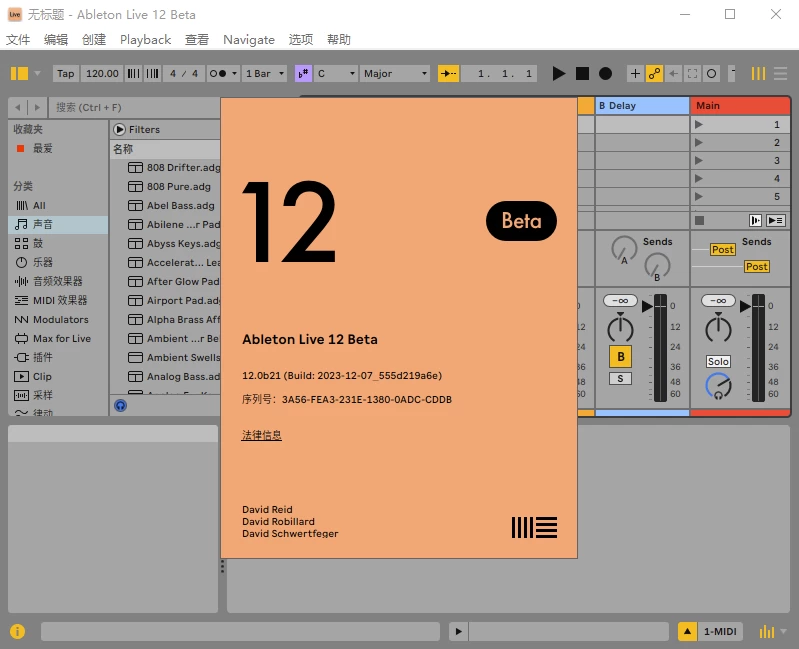
Ableton Live 12提供音乐制作功能,可以通过这款软件直接在电脑上编辑音频文件,也可以在软件上设计新的音乐,直接添加音频轨道,随后启动录制功能就可以捕捉新的声音,也可以添加MIDI轨道,方便直接采集乐器的声音,在多轨道界面就可以添加不同的声音,方便混合为音频文件,软件也提供很多编辑功能,可以切除不需要的标记音频内容,可以对指定音频区域复制,可以合并音频,可以添加分组,可以录制轨道,可以冻结轨道,功能比较多,如果你经常在电脑制作音乐就可以下载Ableton Live 12软件。
软件截图
 软件特点
软件特点
1、Ableton Cloud
加入了 Ableton Cloud 服务(第 75 页),这一个用于同步 Note Set 到 Live 浏览器或其他 iOS 设备的云服务。在 Live 浏览器的 Cloud 选项卡中,修改日期现在显示为 Cloud 修改日期。
2、Arrangement 界面优
化 Clip 新增了创建淡入淡出的选项,会在 clip 两端创建 4 毫秒的淡入淡出。 这个新选项可以在创建菜单中或 Arrangement clips 的右键菜单中找到,或使用快捷键 [CTRL] [ALT][F](Win) / [CMD][ALT][F](Mac)。
使用键盘的上下方向键能够选择不同自动化包络或是 take 轨。 按住 [Shift] + 上下方向键可以选择多个轨道
按住 [CTRL](Win) / [CMD](Mac) 与上下方向键可以移动自动化轨道或 take 轨。
选中的自动化轨或 Take 轨可以使用快捷键 [ALT][+] or [ALT][-] 调整高度,或按住 [ALT] 同时使用鼠标滚轮/触摸板手势。 当在 Arrangement 界面中使用放大至时间选区命令,Live 会先横向放大。 如果再次使用这个命令(前提是不改变时间选区),Live 会纵向放大。 如果第三次使用这个命令,会回到第一次横向放大的状态。
左方向键可以从 take 轨/自动化轨 立即选择回主轨道,继续按一次还能折叠轨道。 你还可以使用左方向键从群组中的轨道定位到群组的主轨道上。使用左右方向键可以折叠或展开选择的轨道和自动化轨道。选中轨道后(包括 take 轨和自动化轨),可以使用 [S] 键独奏轨道,使用 [C] 键预备录制轨道。 重命名 Arrangement clip 时,使用 [Tab]/[Shift][Tab] 可以选择同一轨的下一个/上一个 clip
3、浏览器改进
新的模版标签已添加到浏览器的分类中。 其中包含了原厂 pack(包括Core library),用户库和其他工程文件夹中的模板 Live Set。
还添加了律动标签。 其中包含了 Core Library 和用户库中的律动。
音频效果器现在用文件夹分类。 按住 [CTRL](Win) / [CMD](Mac) 可以同时展开多个文件夹
Ableton 官方的 Max for Live 装置现在已经包含在对应的音频效果器,MIDI 效果器和乐器分类中。
使用快捷键 [CTRL][ALT][B](Win) / [CMD][ALT][B] (Mac) 打开浏览器时,会自动获得聚焦。
在浏览器中浏览和展开 Live Sets 时,包含至少一个装置的轨道会显示一个新的装置图标。
4、 捕捉 MIDI 更新
捕捉 MIDI 添加了 MPE。
第一个被捕捉的 MIDI clip(空白 set 停止播放状态下),如果检测到的 loop 少于八小节,那么第一个被演奏的音符会被认为 loop 的开始。
如果第一个捕捉的 MIDI clip 中只有一个音符(空白 set 停止播放状态下),那么 clip 边缘会设置到音符的开始和结束位置,同时速度也会更改,根据具体情况识别为一、二、四、八小节循环。 这非常适合单音符演奏的节奏采样。
在 Session 界面中,新捕捉的 clips 现在使用自适应网格:窄,而不是之前的固定网格:1/16。
捕捉 MIDI 的结果不再受上一次捕捉 MIDI 时目标轨道歌曲速度的影响。
当 Live 正在播放时,捕捉 MIDI 会捕捉更长的 clips。
5、 Clip 视窗更新
Live 现在在编辑 clips 时能更好地利用屏幕空间。
通过拖动 Clip 视窗面板与采样编辑器/MIDI 音符编辑器的分界线,来重新排布 Clip 视窗属性
Clip 视窗的参数面板可以自动调整位置,根据 clip 视窗当前的高度切换垂直/水平排布。 在查看菜单中选择“自动排列 Clip 视窗面板”启用此选项。
按下 [ALT][1] 切换到音频/音符选项卡,按下 [ALT][2] 切换到包络选项卡,如果选中了一个 MIDI clip,按下 [ALT]3 可以切换到表情选项卡。
6、 Comping
在 Arrangement 界面中增加了 comping 功能
Comping 功能可以在多个录制音频中选出最佳的片段,然后结合到单独的轨道中。
因此,你可以在录制时不停反复录制,直到满意为止。 Live 自动组织好录制的片段,方便你快速地选取最佳的片段。
你也可以从素材库中手动拖入素材,使用 comping 功能快速剪切拼接采样
7、 CPU 仪表更新
CPU 仪表 的下拉菜单现在可以选择同时显示平均和当前 CPU 使用量,或只显示当前或平均使用量。 或者,也可以完全关闭 CPU 仪表。
默认设置下,Live 不会显示当前负载量;需要在仪表下拉菜单中手动启用。
控制栏中的过载指示器(之前名为“磁盘过载指示器”)已重新设计,现在 CPU 过载也会触发其闪烁。
过载指示器在新安装的 Live 11 中默认禁用。
控制栏的 CPU 过载显示器可以通过右键菜单禁用。